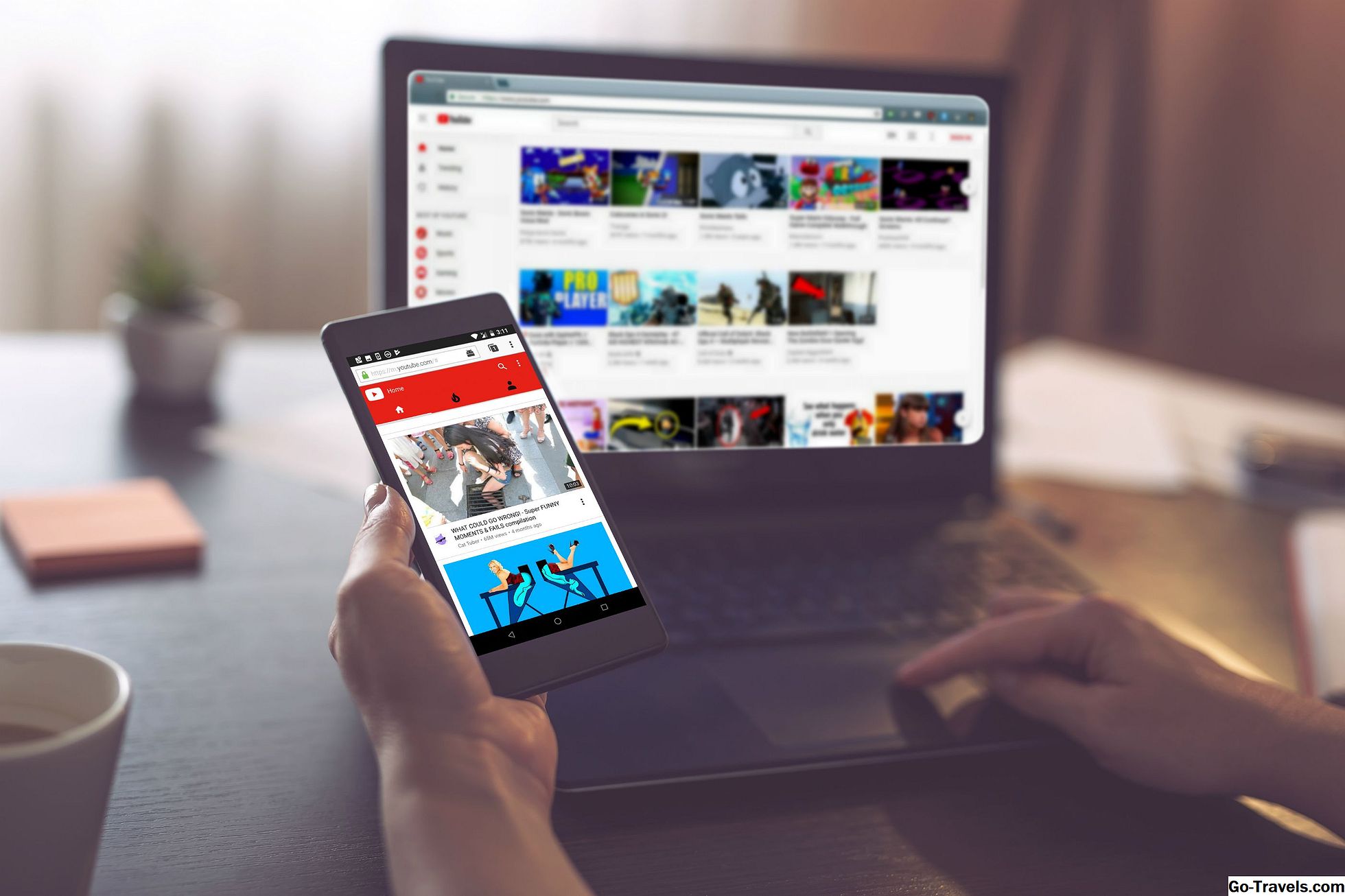
בעוד צופה בסופרבול עשוי להיות חלקית על פרסומות מצחיק, רוב הזמן, אנחנו לא אוהבים פרסומות. זו סיבה אחת מדוע אנחנו DVR התוכנית האהובה שלנו קדימה מהר קדימה את המודעות. וזה אף פעם לא נכון יותר מאשר חלקים מסוימים של האינטרנט שבו דפים להפציץ אותנו עם קטעי וידאו מעצבנים באופן אוטומטי לשחק, מוקפץ מודעות המכסות תוכן, ופרסומות כה רבות כי הדף עצמו הופך להיות שמיש ובלתי קריא. אבל יש דרך פשוטה וקלה מעבר לבעיה: חוסמי מודעות.
חוסמי מודעות ועובדי תוכן יעבדו רק בדפדפן האינטרנט, לכן ייתכן שתראה מודעות באפליקציות מסוימות, כולל דפי אינטרנט שמוצגים באפליקציות Facebook ו- Twitter. כמו כן, חסימת תוכן פועלת רק בדגמי iPad חדשים כגון iPad Air ו- iPad Mini 2 או גרסה חדשה יותר.
ראשית, הורד חוסם מודעות ל- iPad שלך
אולי החלק הקשה ביותר של המשוואה הוא בעצם למצוא חוסם מודעות טוב להורדה. חוסמי מודעות רבים הם אפליקציות בתשלום, ופירוש הדבר שתחויב בסכום של דולר או שניים עבור החוסם. יש גם חוסמי כמו AdBlock פלוס, אשר מפרסם כי מודעות unobrusive אינם חסומים על "אתרי תמיכה", אלא למעשה חיובים בתשלום בצורה של קיצוץ בהכנסות המודעה מכמה אתרים אלה.
אז איזה מהם לבחור? החלק העליון של הרשימה הוא 1Blocker. זה בחינם להורדה. חסימת מודעות היא מאמץ מתמשך, שמשמעותו שחוסם מודעות שאינו מתוחזק עוד יפתח "דליפות", שכן חברות פרסום ימצאו דרכים מסביב לחוסם או לחברות מודעות חדשות שיופיעו. אם אתה לא מבזבז כסף על חוסם המודעות, אתה לא מרגיש מוטרד אם זה לא עובד די טוב כמו בשנה.
1Blocker הוא גם מאוד להגדרה. אתה יכול whitelist האתרים המועדפים שלך, המאפשרת מודעות באתר, ו 1 בלוקר הוא גם מסוגל לחסום עוקבים, קישורים מדיה חברתית, קטעי תגובה, ואזורים אחרים של אתר אינטרנט שעלול להאט את מהירות ההורדה. עם זאת, ניתן לחסום רק רכיב אחד בכל פעם בגירסה החינמית. יש צורך ברכישה מתוך היישום כדי לחסום רכיבים מרובים, כגון פרסומות וגם מעקב אחר ווידג'טים.
Adguard הוא חלופה מוצקה 1Blocker. זה גם בחינם וכולל תכונה whitelist. אתה יכול גם לחסום עוקבים שונים, כפתורי מדיה חברתית, ו "תכונות אתר מעצבן" כמו כרזות עמוד מלא בנוסף לחסימת מודעות.
ואם לא אכפת לך לשלם כמה דולרים, טיהור חוסם הוא בקלות חוסם המודעות ששולם הטוב ביותר ב- App Store. הוא חוסם מודעות, עוקבים, קישורי מדיה חברתית, קטעי תגובה יכול לרשום את האתרים המועדפים שלך. אתה יכול אפילו להשתמש לטהר לחסום תמונות בדף, אשר באמת יכול להאיץ את מהירות טעינת דפים.
לאחר מכן, הפעל את חוסם המודעות בהגדרות
כעת לאחר שהורדת את חוסם המודעות שלך, יהיה עליך להפעיל אותו. זה לא משהו שאתה יכול לעשות בדפדפן אינטרנט ספארי או באפליקציה שאתה פשוט להוריד. יהיה עליך להפעיל את אפליקציית ההגדרות של iPad.
בהגדרות, גלול למטה בתפריט בצד שמאל והקש על ספארי. יש הרבה הגדרות ספארי. אחד שאתה מחפש הוא חוסמי תוכן, המהווה את הערך האחרון בקטע כללי של הגדרות Safari. זה רק למטה חסום פרסומות קופצות.
לאחר שתקיש חוסמי תוכן, תועבר למסך המפרט את כל חוסמי המודעות וחוסמי התוכן שהורדת. פשוט להעיף את הבורר ליד חוסם התוכן שבחרת ואת חוסם יתחילו לפעול נגד מודעות ב- Safari.
כיצד רשימת אתרי אינטרנט בלוק המודעה שלך
רוב התוכן הוא בחינם באינטרנט במיוחד בגלל הפרסום. אתרי אינטרנט מסוימים בהחלט לקחת פרסום לקיצוניות, אבל עבור אתרי אינטרנט המציגים כמות נורמלית של מודעות unobrusive, במיוחד אם זה אחד האתרים המועדפים שלך, זה יכול להיות דבר טוב "הלבנה" באתר. הליך זה יאפשר לאתר להציג מודעות כחריג לכללים המוגדרים בחוסם המודעות שלך.
כדי להוסיף אתר אינטרנט לרשימת ההיתרים, יהיה עליך להפעיל את הפעולה בדפדפן Safari. ראשית, לחץ על שתף כפתור. זהו הכפתור שנראה כמו מלבן עם חץ הצביע ממנו. הלחצן 'שתף' יציג חלון עם פעולות כגון שליחת הקישור של דף האינטרנט לחבר בהודעת טקסט או הוספת האתר למועדפים שלך. גלול ברשימה התחתונה ובחר את יותר כפתור.
מסך חדש זה יכלול פעולה ספציפית לחוסם המודעות שלך. זה יכול להגיד "רשימת ההיתרים ב 1Blocker" או פשוט "Adguard" - השפה משתנה בהתאם לפתרון שהתקנת. הקש על המתג שלצד הפעולה כדי להפעיל אותו. אם אתה חושב שתשתמש בתכונת ההיתרים על בסיס קבוע, תוכל אפילו להעביר אותה לרשימה על ידי הצבת האצבע על שלושת הקווים שמשמאל למתג והזזת האצבע לכיוון החלק העליון של המסך . אתה תראה את הפעולה לזוז עם האצבע שלך, ומאפשר לך למקם אותו בדיוק איפה שאתה רוצה את זה ברשימה.