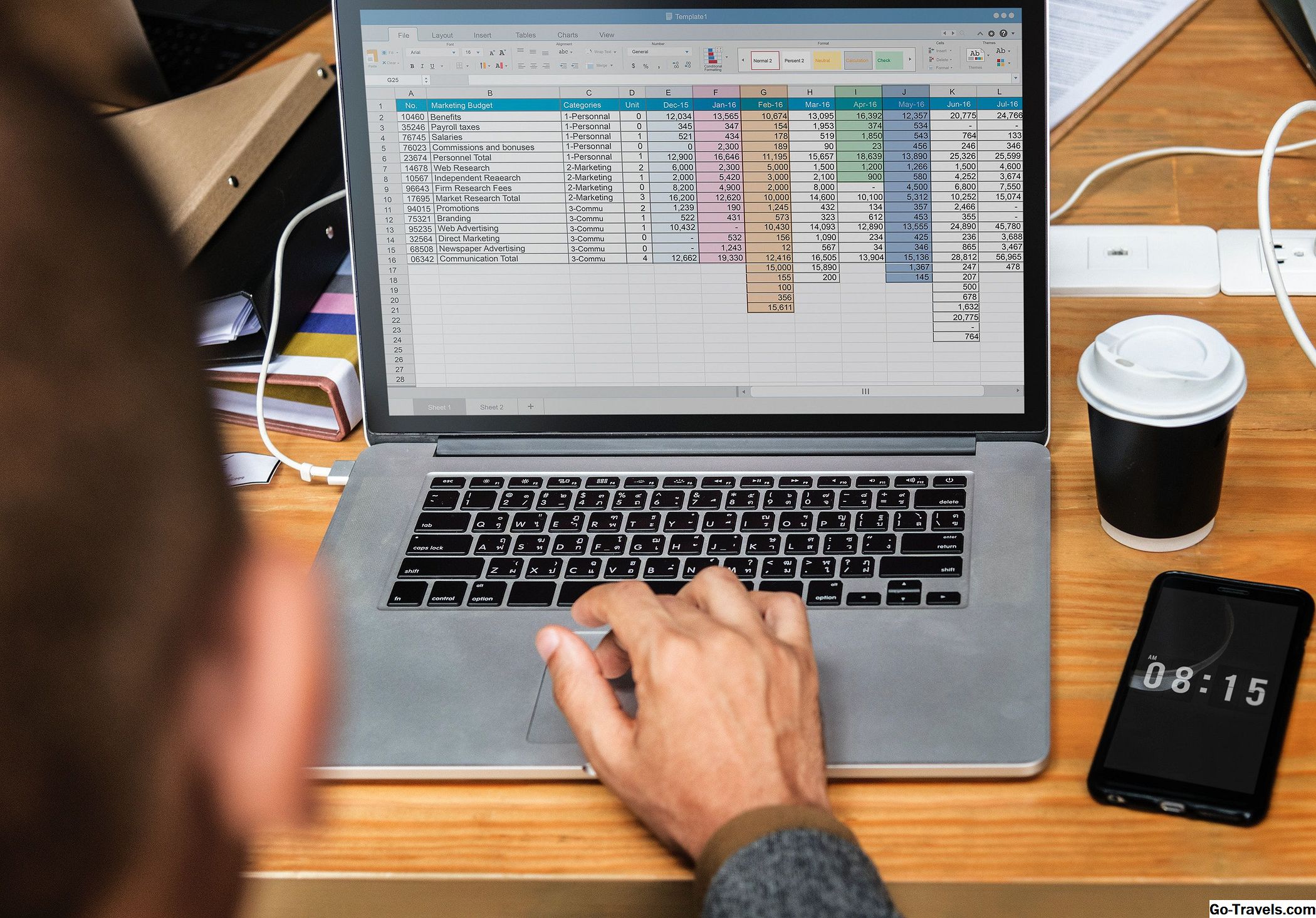
טבלה ב- Excel היא גוש תאים המכיל נתונים קשורים שעוצבו כמו שולחן. עיצוב גוש נתונים כטבלה מקל על ביצוע מגוון משימות על נתוני הטבלה מבלי להשפיע על נתונים אחרים בגליון העבודה. משימות אלה כוללות מיון נתונים, סינון נתונים, חישובים מהירים, הוספת סיכומי עמודות ועיצוב חזותי של הטבלה.
הערה: המידע במאמר זה חל על גירסאות Excel 2019, 2016, 2013, 2010 ו- Excel עבור Mac.
הכנס טבלה
לפני יצירת טבלה, הזן את הנתונים בגליון העבודה. בעת הזנת הנתונים, אל תשאיר שורות ריקות, עמודות או תאים בגוש הנתונים שייצרו את הטבלה.

כדי ליצור טבלה ב- Excel:
-
בחר תא בודד בתוך גוש הנתונים.
-
בחר הוסף.
-
בחר שולחן. Excel בוחר את כל גוש הנתונים הרצופים ופותח את תיבת הדו-שיח יצירת טבלה.
אם ל- Excel יש בעיות בטבלה נכונה של הטבלה, סמן את הנתונים לפני בחירת האפשרות הוסף שולחן אפשרות.
-
אם הנתונים שלך כוללים שורת כותרת, בדוק את לטבלה שלי יש כותרות אפשרות.
-
בחר בסדר כדי ליצור את הטבלה.
תכונות טבלה
התכונות הבולטות ביותר ש- Excel מוסיף לבלוק הנתונים הן:
- התפריטים הנפתחים בכותרות העמודות המכילות אפשרויות מיון, סינון וחיפוש.
- השורות המוצלפות החלופיות המקלות על קריאת הנתונים.
- ידיות הגודל הממוקמות בפינות השולחן.
- ניתוח מהיר סמל (ב- Excel 2013 ומעלה) המופיע בפינה הימנית התחתונה של התא הפעיל כאשר נבחרים שני תאים או יותר בטבלה. זה עושה את זה קל לנתח את הנתונים באמצעות תרשימים, לוחות ציר, סיכומים פועל, עיצוב מותנה.
ניהול נתוני טבלה ב- Excel
אפשרויות מיון ומיון
התפריטים הנפתחים למיון ולסינון שנוספו לשורת הכותרת מאפשרים לך למיין טבלאות בסדר עולה או יורד, לפי גופן או ברקע התא. ניתן גם להגדיר סדר מיון מותאם אישית. בנוסף, אפשרויות המסנן שבתפריטים מאפשרות לך:
- הצג רק את הנתונים שעומדים בקריטריונים שצוינו.
- סנן לפי הגופן או על ידי צבע רקע התא.
- חפש רשומות ספציפיות על ידי התאמת שדות נתונים בודדים.

הוספה והסרה של שדות ורשומות
ידית הגודל מאפשרת להוסיף או להסיר שורות שלמות (רשומות) או עמודות (שדות) של נתונים מהטבלה. כדי לשנות את גודל הטבלה, גרור את ידית הגודל כלפי מעלה, מטה, שמאלה או ימינה.
נתונים שיוסרו מהטבלה לא יימחקו מגליון העבודה, אך הם אינם נכללים עוד בפעולות טבלה כגון מיון וסינון.
עמודות מחושב
עמודה מחושבת מאפשרת לך להזין נוסחה אחת בתא אחד בעמודה, ויש להחיל אותה באופן אוטומטי על כל התאים בעמודה. אם אינך רוצה שהחישוב יכלול את כל התאים, מחק את הנוסחה מהתאים האלה.
אם אתה רוצה רק את הנוסחה בתא הראשוני, להשתמש בתכונה בטל כדי להסיר אותו מכל התאים האחרים.
סה"כ תכונת שורה
ניתן לרשום את מספר הרשומות בטבלה על ידי הוספת שורה מוחלטת לתחתית הטבלה. השורה הכוללת משתמשת בפונקציה SUBTOTAL כדי לספור את מספר הרשומות.

כמו כן, ניתן להוסיף חישובי Excel אחרים כגון SUM, AVERAGE, MAX ו- MIN באמצעות תפריט נפתח של אפשרויות. אלה חישובים נוספים גם לעשות שימוש SUBTOTAL פונקציה.
-
בחר תא בטבלה.
-
בחר את עיצוב כלי שולחן לשונית.
-
בקבוצה אפשרויות סגנון טבלה, בצע בדיקה סך הכל שורה תיבת סימון.
סך הכל שורה מופיע בשורה האחרונה בטבלה ומציג את המילה Total בתא השמאלי ביותר ואת המספר הכולל של רשומות בתא הימני.
כדי להוסיף חישובים נוספים לשורה הכוללת:
-
בשורה הכוללת, בחר את תא שבו החישוב הוא להופיע. חץ נפתח מופיע בצד ימין של התא.
-
בחר את חץ נפתח כדי לפתוח את תפריט האפשרויות.
-
בחר את החישוב הרצוי בתפריט כדי להוסיף אותו לתא.
נוסחאות שניתן להוסיף לשורה סך הכל אינן מוגבלות לחישובים בתפריט. נוסחאות ניתן להוסיף באופן ידני לכל תא בשורה הכוללת.
מחק טבלה, אך שמור את הנתונים
אם תחליט שאינך זקוק לטבלה עבור הנתונים שלך, תוכל למחוק אותה מבלי לפגוע בתוכן שלה באמצעות השלבים הבאים:
-
בחר תא בטבלה.
-
בחר את עיצוב כלי שולחן לשונית.
-
בקבוצה כלים, בחר המר טווח כדי לפתוח תיבת אישור להסרת הטבלה.
-
בחר כן כדי לאשר.


תכונות טבלה כגון תפריטים נפתחים וידית שינוי גודל מוסרים, אך הנתונים, הצללת השורות ותכונות עיצוב אחרות נשמרות.