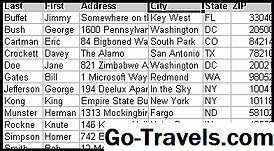
ישנן מספר דרכים להמיר טופס לדוח ב- Microsoft Access 2013. אם אתה רוצה דו"ח זה נראה בדיוק כמו הטופס, התהליך הוא פשוט מאוד. אם אתה רוצה להיות מסוגל לתפעל את הנתונים לאחר ההמרה, המאמץ הוא רק קצת יותר מעורב.
סיבות להמיר טופס גישה לשנת 2013 לדוח
- הסיבה הנפוצה ביותר להמיר טופס לדוח היא ליצור משהו קל להדפיס עם כל הנתונים כי דוח יכול להציע.
- טפסים מציגים את כל מה שהוזן עבור רשומות, ומאפשר לך לראות מה נכנס ומה שדות (אם בכלל) היו אפורים. טפסים נותנים מושג לגבי האופן שבו משתמשים מזינים מידע. אם אתה רואה דפוס ברור של טעויות, מידע חסר או נתונים כפולים, להיות מסוגל להדפיס דוח המציג את המקור של הזנת נתונים נותן לך את הרעיון המדויק ביותר של מה השתבש ואיפה.
- במקרים אחרים ייתכן שתאהב את האופן שבו הדברים מופיעים בדוח ואתה רוצה להיות מסוגל לעבוד עם הנתונים באופן שכבר מוכר לך או לקהל שלך. עבודה על דוח הניתן לעריכה הופכת את הנתונים לזמינים עבור מצגות, כנסים ועלונים.
סוגים שונים של המרות
קיימות שתי דרכים עיקריות להמרת טופס לדוח:
- אחד שבו הנתונים הוא סטטי מופיע כפי שאתה רוצה להדפיס אותו
- אחד שבו הנתונים פעילים וניתן לטפל בהם כדי לארגן את הדוח כפי שאתה רוצה שזה ייראה לפני ההדפסה
אמנם ברור למה אתה רוצה להדפיס נתונים סטטיים מתוך טופס, זה פחות ברור מדוע אתה רוצה להיות מסוגל לתפעל את הנתונים. בהתחשב כמה זמן הולך לתוך יצירת טופס לעומת יצירת דוח, הסיכויים הם כי הטופס הוא זמין, אבל אתה לא רוצה לשנות את הדרך שבה זה נראה רק עבור דוח אחד. אם אתה רק רוצה לסדר מחדש את הנתונים, Microsoft Access 2013 מאפשר לך לתפעל את הטופס המרה כך הדו"ח נראה בדיוק כמו שאתה צריך את זה כדי להסתכל מבלי לבזבז הרבה זמן מחדש את הטופס כמו דוח.
המרת טופס להדפסה
התהליך להמרת טופס כך שתוכל להדפיס אותו בתור דוח הוא קל יחסית.
- פתח את מסד הנתונים שמכיל את הטופס שבו ברצונך להשתמש.
- פתח את הטופס להמרה.
- לך לקובץ> שמור כ > שמור אובייקט כ.
- עבור אל הקטע שנקרא שמור את אובייקט מסד הנתונים הנוכחי ולחץ על שמור אובייקט כ.
- הזן את השם עבור הדוח שמתחת שמור 'Subform List List' ל: בחלון המוקפץ.
- שינוי כפי ש מ טופס ל להגיש תלונה.
- לחץ על בסדר כדי לשמור את הטופס בתור דוח.
פתח את הדוח ובדוק אותו כדי לוודא שהוא מופיע כפי שאתה רוצה אותו לפני ההדפסה. כשתהיה מוכן, לחץ על דוח תחת אובייקטים תחת מאגר מידע ובחר את הדוח.
המרת טופס לדוח שניתן לשנות
המרת טופס לדוח שאתה יכול לשנות הוא רק קצת יותר מסובך כי אתה צריך להיות מודע מה להציג אתה נמצא בעת שמירת הדוח.
- פתח את מסד הנתונים שמכיל את הטופס שבו ברצונך להשתמש.
- לחץ לחיצה ימנית על הטופס שברצונך להמיר ולחץ על תצוגת עיצוב.
- ללכת קובץ> שמור כ > שמור אובייקט כ.
- עבור אל הקטע שנקרא שמור את אובייקט מסד הנתונים הנוכחי ולחץ על שמור אובייקט כ.
- הזן את השם עבור הדוח שמתחת שמור 'Subform List List' ל: בחלון המוקפץ.
- שינוי כפי ש מ טופס ל להגיש תלונה.
- לחץ על בסדר.
כעת תוכל לבצע התאמות לדוח מבלי להתחיל מאפס או לשמור גרסה חדשה של הטופס. אם אתה חושב שהמראה החדש צריך להפוך למראה הקבוע, תוכל לעדכן את הטופס כך שיתאים לשינויים שביצעת בדוח.