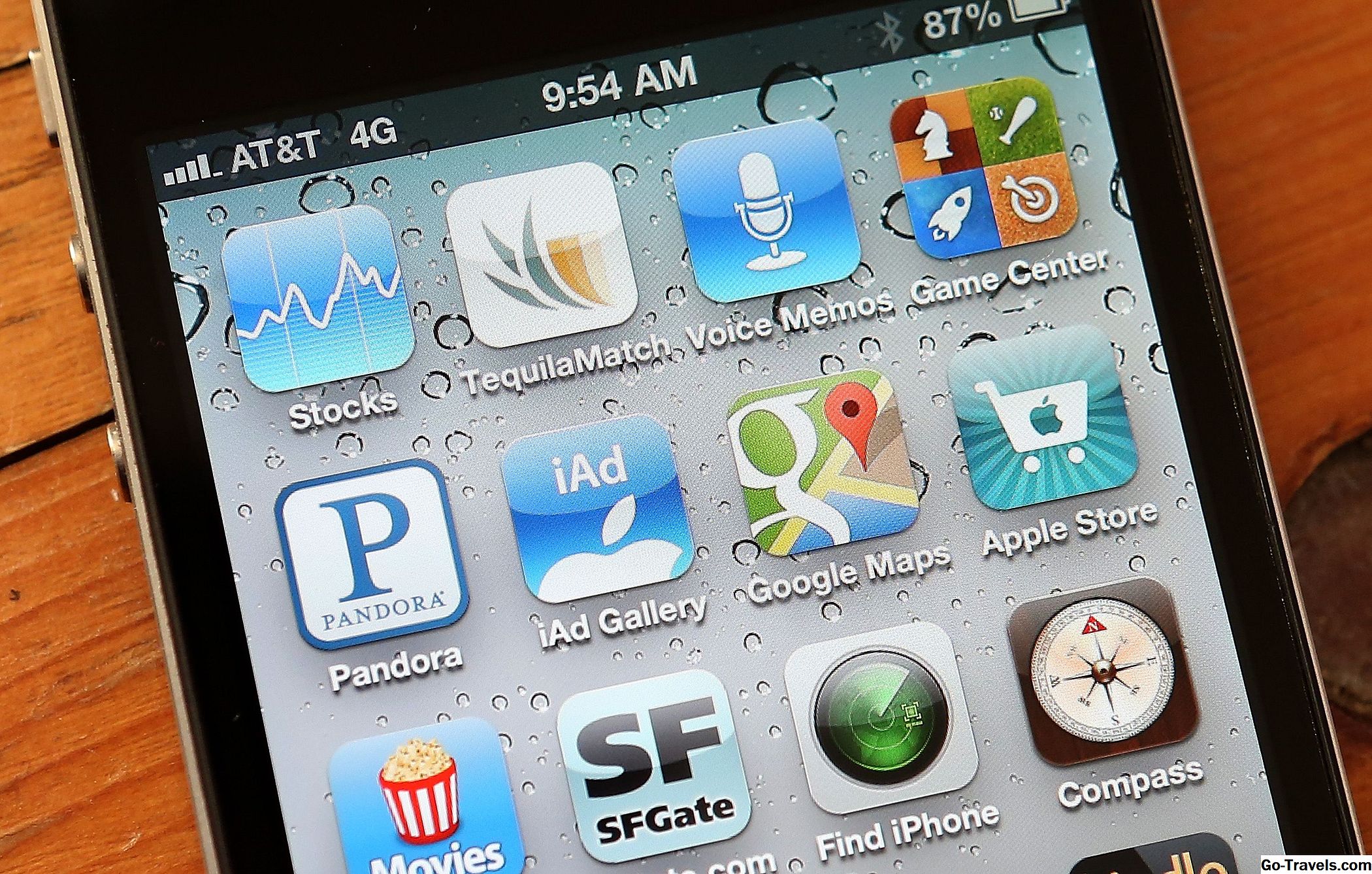
בשנת 2017, Apple הסירה את האפשרות להוריד ולהתקין אפליקציות באמצעות iTunes במחשב. בעקבות תלונות משתמשים, אפל העמידה לרשותה גרסה ישנה יותר של iTunes שמשתמשים יכולים להוריד ולהשתמש בהם במחשבי Mac ו- 32 סיביות או 64 סיביות. גירסת iTunes זו מחזירה את היכולת להוריד ולהתקין אפליקציות במחשב שלך. שדרוגים הבאים של iTunes אינם מוחלים באופן אוטומטי.
מאמר זה מאוחסן בארכיון לאותם משתמשים.
אם אתה קורא על יישום במחשב הנייד שלך, אתה לא צריך לצוד את iPad שלך כדי להוריד אותו על המקום. אתה יכול לקנות את זה ב- iTunes ולהוריד אותו מאוחר יותר. זוהי דרך נהדרת להימנע מלשכוח את שם האפליקציה. אם האייפד הוא בטוח לילדים עם רכישות App כבוי, איסוף סביב המחשב לרכישת יישומים חדשים היא דרך מהנה לקנות יישומים עם הילד שלך.
היכולת להוריד יישומים למחשב שלך הוא גם נהדר עבור אלה שעדיין יש iPad הדור הראשון. בעוד שיישומים רבים אינם תומכים עוד ב- iPad המקורי, אם אתה מוריד אפליקציה במחשב או ב- Mac, האפליקציה מופיעה בקטגוריה שנרכשה בעבר ב- App Store ב- iPad שלך. זוהי דרך לעקיפת הבעיה כדי להוריד אפליקציות ל- iPad של הדור הראשון.
כיצד להוריד Apps למחשב
כדי להוריד אפליקציות למחשב שלך:
-
הפעל iTunes במחשב או ב- Mac.
-
היכנס באמצעות אותו מזהה Apple כפי שאתה משתמש ב- iPad שלך.
-
לחץ על חנות אייטיונס בחלק העליון של המסך. כברירת מחדל, חנות iTunes מתחילה בדרך כלל בקטגוריה 'מוסיקה'.
-
שנה את הקטגוריה ל- App Store על ידי לחיצה על מוסיקה קטגוריה הממוקם בצד ימין של המסך כדי לייצר תפריט נפתח.
-
בחר חנות אפליקציות בתפריט הנפתח.
-
דפדף בין יישומים כמו ב- iPad או ב- iPhone שלך. הדף הראשוני מפרט את היישומים המוצעים, כולל אפליקציות חדשות והיישומים הפופולריים הנוכחיים. תוכל להשתמש בתכונת החיפוש בפינה השמאלית העליונה של המסך כדי לחפש אפליקציה מסוימת או לשנות את הקטגוריה של אפליקציות על ידי לחיצה על כל הקטגוריות בתפריט. זה מאפשר לך לבחור מתוך קטגוריות ספציפיות של יישומים, כגון יישומי פרודוקטיביות או משחקים.
-
לחץ על אפליקציה כדי לקבל מידע נוסף עליה.
-
לחץ על המחיר כדי לקנות את היישום או לקבל כדי להוריד יישום בחינם.
לאחר רכישת היישום, הוא מוריד באופן אוטומטי למחשב או ל- Mac.
כיצד להעביר את היישום ל- iPad?
יש שתי דרכים להעביר את האפליקציה מהמחשב שלך למכשיר הנייד שלך.
- חבר את ה- iPad למחשב או ל- Mac ולסנכרן את המכשיר. תוכל לבחור לסנכרן רק יישומים אם ברצונך להאיץ את התהליך.
- הורד את היישום מ- App Store ב- iPad שלך. לשם כך, הפעל את האפליקציה App Store ב- iPad ובחר את הכרטיסייה שנרכשה בעבר. בכרטיסייה זו, תראה את הרכישות האחרונות שלך, כולל אלה שבוצעו במחשב או ב- Mac. הקש על לחצן הענן שליד סמל היישום כדי להתחיל בהורדה. אינך מחויב שוב עבור אפליקציות שכבר רכשת.