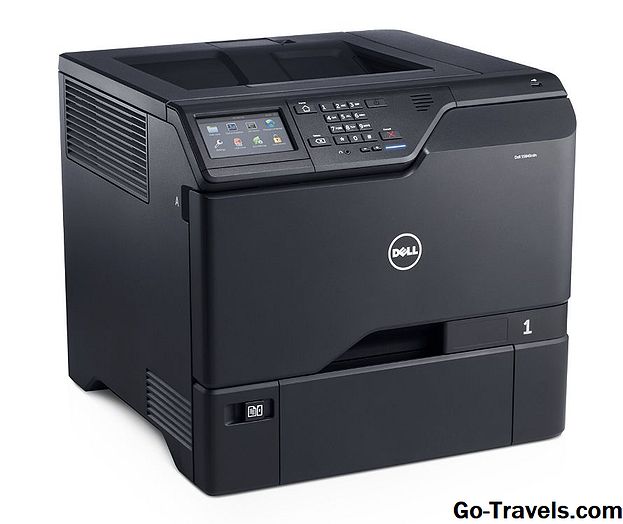
התקנת מדפסת ב- Mac היא בדרך כלל משימה פשוטה. אתה לא צריך לעשות הרבה יותר מאשר לחבר את המדפסת ל- Mac שלך, להפעיל את המדפסת, ולאחר מכן תן Mac שלך באופן אוטומטי להתקין את המדפסת בשבילך. Apple הוסיף את המדפסת אוטומטית להתקין שיטה עם OS X Lion.
מדי פעם, תהליך ההתקנה האוטומטי אינו פועל, בדרך כלל עם מדפסות ישנות יותר. במקרה זה, באפשרותך להשתמש בשיטת ההתקנה הידנית של המדפסת.
שימוש בהעדפות מערכת כדי להתקין מדפסת
טען את המדפסת באמצעות דיו ונייר, חבר את המדפסת למחשב Mac באמצעות כבל USB ולאחר מכן הפעל את המדפסת.
-
הפעלה העדפות מערכת ב- Mac שלך על ידי לחיצה על הסמל שלה ב- Dock.
-
לחץ על מדפסות וסורקים סמל.
-
אם המדפסת שלך מופיעה ברשימה הצדדית של רשימת המדפסות, סמן אותה והסתכל על הסטטוס שלה. אם זה אומר לא פעיל, Mac רואה את המדפסת למרות שהיא אינה בשימוש. אתה מוכן.
-
אם אינך רואה את המדפסת שלך ברשימה, לחץ על סימן החיבור (+) שבתחתית הרשימה של המדפסת כדי להוסיף מדפסת.
-
בחר את ברירת מחדל הכרטיסייה ב הוסף חלון.
-
המדפסת שלך צריכה להופיע ברשימת המדפסות המחוברות ל- Mac. לחץ על שם המדפסת והשדות בתחתית החלון 'הוסף חלון אוטומטי' עם מידע אודות המדפסת, כולל שם, מיקום ומנהל התקן, שבו נבחר Mac אוטומטי.
-
כברירת מחדל, ה- Mac שלך בוחר את מנהל ההתקן באופן אוטומטי. אם ה- Mac שלך יכול למצוא מנהל התקן מתאים למדפסת, הוא יציג את שם מנהל ההתקן.
-
אם ה- Mac אינו מצליח למצוא מנהל התקן מתאים, לחץ על הלחצן להשתמש בתפריט הנפתח ובחר בחר תוכנה מהרשימה הנפתחת. גלול ברשימת מנהלי ההתקן הזמינים של המדפסת כדי לבדוק אם יש מדפסת המתאימה למדפסת. אם לא, נסה נהג כללי אם זמין. בחר מנהל התקן מהרשימה ולחץ על בסדר.
-
לחץ על הוסף כדי להשלים את ההתקנה.
אם אתה עדיין נתקל בבעיות, ואתה בוחר באופן ידני מנהל התקן כללי עבור המדפסת שלך, נסה מנהל התקן אחר או עבור לאתר האינטרנט של יצרן המדפסת ולהוריד מנהל מדפסת מתאים.