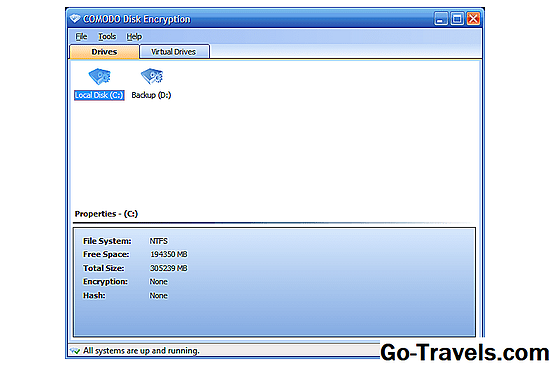
דרך קלה מאוד לעצב את C היא באמצעות תקליטור ההתקנה של Windows ככלי עזר לעיצוב. מאז רוב האנשים יש Windows ההתקנה DVD שוכב מסביב, שיטה זו כדי לתבנית C הוא כנראה המהיר ביותר, כי אין שום דבר כדי להוריד או לצרוב לדיסק.
תקליטור ההתקנה של Windows XP או דיסקי ההתקנה יהיה לא עבודה - עליך להשתמש ב- DVD של Windows 7 Setup או ב- Windows Vista Setup DVD כדי לעצב את C בדרך זו. זה לא משנה מה מערכת ההפעלה היא על כונן C (Windows XP, Linux, Windows Vista, וכו '). אחד מאותם שני תקליטורי DVD יעבוד. אם אתה לא יכול לקבל את הידיים על אחד הדיסקים האלה, ראה כיצד לעצב C עבור אפשרויות נוספות.
בצע את השלבים הבאים כדי לעצב את כונן C באמצעות תקליטור DVD של Windows.
אתה לא התקנת Windows 7 או Windows Vista ויהיה לא צריך מפתח מוצר. אנו נעצור את תהליך ההגדרה לפני ש- Windows יתחיל להתקין במחשב.
כיצד לעצב C מתוך דיסק ההתקנה של Windows
זה קל, אבל זה ייקח כנראה כמה דקות או יותר לפורמט C באמצעות דיסק ההתקנה של Windows. הנה איך.
-
אתחול מתוך Windows 7 ההתקנה של Windows.
צפה עבור הקש על מקש כלשהו כדי לאתחל מתקליטור או מ- DVD … הודעה לאחר הפעלת המחשב וודא שאתה עושה זאת. אם אינך רואה את ההודעה, אך במקום זאת, עיין בה Windows טוען קבצים … הודעה, גם זה בסדר.
כתבנו את השלבים האלה עם ה- DVD של Windows 7 התקנה בראש אבל הם צריכים לעבוד באותה מידה טובה עבור Windows Vista ההתקנה של Windows.
-
תחכו ל Windows טוען קבצים … וה הפעלת Windows מסכים. כאשר הם נגמרים, אתה צריך לראות את גדול ווינדוס 7 לוגו עם כמה תיבות הנפתחת.
לשנות כל שפה או מקלדת אפשרויות אם עליך ולאחר מכן לחץ על אישור הבא.
אל תדאג לגבי "טעינת קבצים" או "החל את Windows" הודעות להיות מילולי. Windows אינו מותקן בשום מקום במחשב שלך - תוכנית ההתקנה מתחילה, זה הכל.
-
לחץ על הגדול להתקין עכשיו לחץ על הלחצן הבא ולאחר מכן המתן במהלך ההתקנה מתחילה … מסך.
שוב, אל תדאג - אתה לא באמת מתקין את Windows.
-
סמן את התיבה שלצד אני מקבל את תנאי הרישיון ולאחר מכן לחץ על אישור הבא.
-
לחץ על הגדול מותאם אישית (מתקדם) כפתור.
-
עכשיו אתה צריך להיות על היכן ברצונך להתקין את Windows? חלון. זה המקום שבו תוכל לעצב ג לחץ על אפשרויות כונן (מתקדם) תחת רשימת כוננים קשיחים.
-
כפי שאתה יכול לראות, כמה אפשרויות אחרות זמינות כעת, כולל פורמט . מאז אנחנו עובדים מ בחוץ של מערכת ההפעלה המותקנת במחשב שלך, אנו יכולים כעת לעצב את C.
-
בחר את המחיצה מהרשימה המייצגת את כונן C ולאחר מכן לחץ על פורמט קישור.
כונן C לא ייקרא ככזה. אם צוינה יותר ממחיצה אחת, הקפד לבחור את הנתיב הנכון. אם אינך בטוח, הסר את דיסק ההתקנה של Windows, אתחל בחזרה למערכת ההפעלה שלך, והקלט את גודל הכונן הקשיח כהפניה כדי לברר איזו מחיצה היא הנכונה. אתה יכול לעשות זאת על ידי ביצוע הדרכה זו.
אם תבחר את הכונן הלא נכון לעצב, אתה יכול להיות מוחק את הנתונים שאתה רוצה לשמור!
חלק ממערכות ההפעלה יוצרות יותר ממחיצה אחת במהלך ההתקנה, כולל Windows 7. אם הכוונה שלך לעיצוב C היא להסיר את כל עקבות מערכת ההפעלה, ייתכן שתרצה למחוק מחיצה זו ומחיצת כונן C ולאחר מכן ליצור חדשה מחיצה כי אז אתה יכול לעצב.
-
לאחר לחיצה פורמט , אתה מזהיר כי מה שאתה פורמט "… ייתכן שיכיל קובצי שחזור, קובצי מערכת או תוכנות חשובות מיצרן המחשב שלך, אם אתה מאתחל מחיצה זו, כל הנתונים המאוחסנים בה יאבדו."
קח את זה ברצינות! כפי שצוין בשלב האחרון, זה מאוד חשוב כי אתה בטוח שזה כונן C וכי אתה בטוח שאתה באמת רוצה לעצב את זה.
לחץ על בסדר.
-
הסמן שלך ישתנה כאשר תוכנית ההתקנה של Windows מגדירה את הכונן.
כאשר הסמן חוזר חזרה לחץ, הפורמט הושלם. אתה לא הודעה אחרת כי הפורמט נגמר.
כעת באפשרותך להסיר את ה- DVD של התקנת Windows ולהשבית את המחשב.
-
זהו זה! אתה פשוט מעוצב כונן C שלך.
כפי שהיית צריך להבין מההתחלה, אתה מסיר את כל מערכת ההפעלה שלך כאשר אתה פורמט C. זה אומר שכאשר אתה מפעיל מחדש את המחשב ונסה לאתחל מהכונן הקשיח שלך, זה לא יעבוד כי אין עוד שום דבר שם.
-
מה שתקבל במקום זה הוא BOOTMGR חסר או NTLDR חסר הודעת שגיאה, כלומר לא נמצאה מערכת הפעלה.
טיפים ועזרה נוספת
כאשר אתה פורמט C מתקליטור Windows 7 או Vista, אתה לא באמת למחוק את המידע על הכונן. אתה רק להסתיר את זה (ולא טוב מאוד) ממערכת ההפעלה או התוכנית בעתיד!הסיבה לכך היא שתבנית המתבצעת בדרך זו מתקליטור ההתקנה היא פורמט "מהיר", אשר מדלג על חלק הכתב-אפס המבוצע במהלך פורמט סטנדרטי. ראה כיצד לנגב כונן קשיח אם אתה רוצה למעשה למחוק את הנתונים על כונן C שלך ולמנוע את רוב שיטות שחזור נתונים מלהיות מסוגל להחיות אותו.