
חתימת דוא"ל כוללת כמה שורות של טקסט ממוקם בחלק התחתון של כל הדואר היוצא. זה יכול להכיל את השם שלך, אתר אינטרנט, חברה, מספר טלפון, ואפילו המגרש מעלית קצר או ציטוט האהוב. תוכל להשתמש בזה כדי לשתף מידע חיוני ליצירת קשר ולפרסם את עצמך ואת העסק שלך בצורה מרוכזת.
ב- Gmail, הגדרת חתימה עבור הודעות הדוא"ל שלך היא פשוטה.
הוסף חתימה לדוא"ל ב- Gmail
כדי להגדיר חתימה שנוספה אוטומטית להודעות דוא"ל שאתה מחבר ב- Gmail:
-
לחץ על הגדרות הילוך בסרגל הכלים של Gmail.
-
בחר הגדרות מהתפריט שיופיע.

-
לך אל גנרל.
-
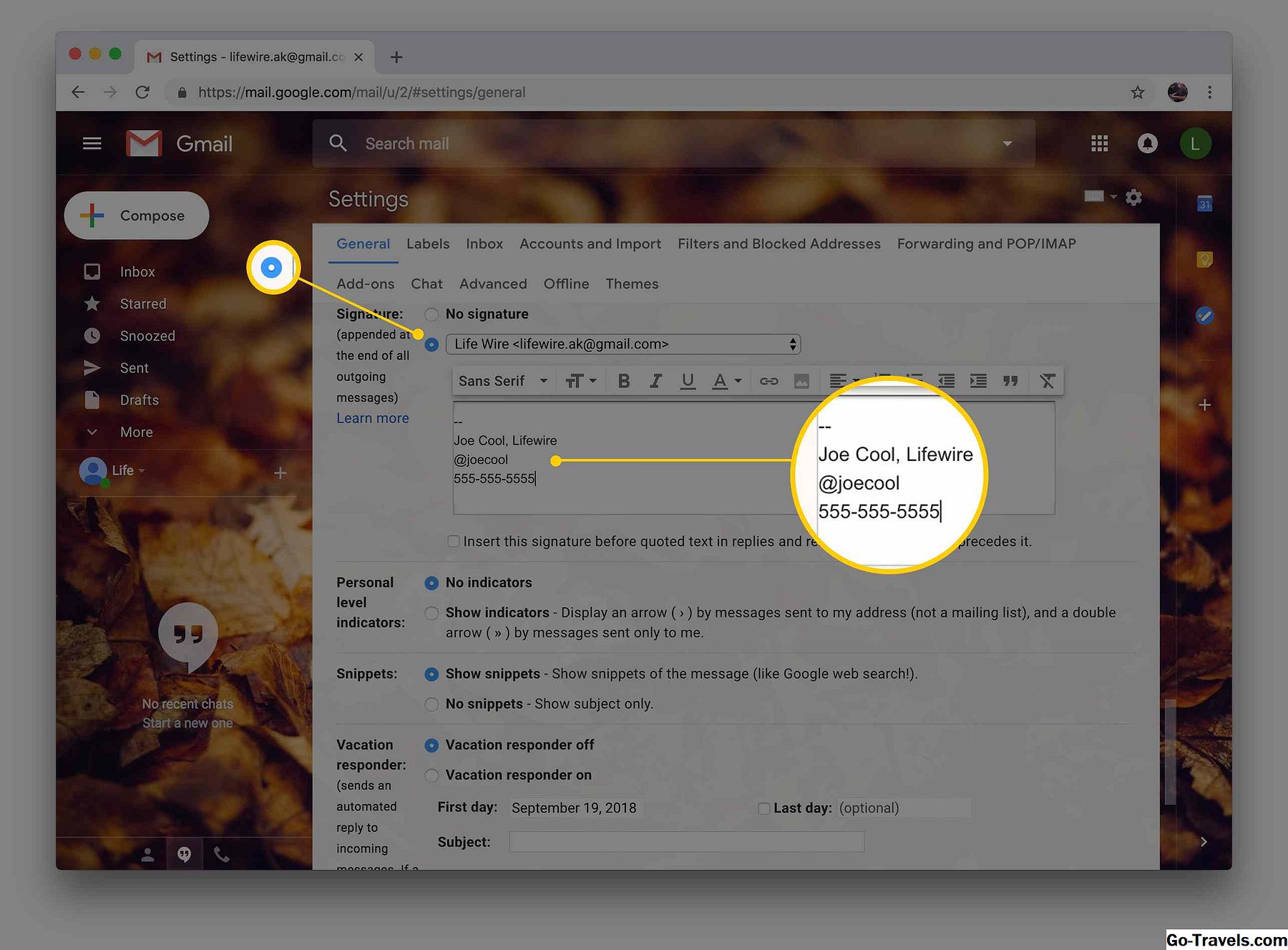
ודא שהחשבון הרצוי נבחר חתימה:.
תוכל גם להשבית את חתימות הדוא"ל ב- Gmail לחלוטין.
-
הקלד את החתימה הרצויה בשדה הטקסט.
מומלץ לשמור על החתימה שלך על חמש שורות של טקסט.
אתה לא צריך לכלול את הפרדת החתימה. Gmail מוסיף אותו באופן אוטומטי.
כדי להוסיף עיצוב או תמונה, השתמש בסרגל העיצוב.
אם אינך יכול לראות את סרגל העיצוב, התחל הודעה חדשה באמצעות עיצוב טקסט עשיר.
-
לחץ על שמור שינויים.

-
Gmail יוסיף כעת את החתימה באופן אוטומטי בעת חיבור הודעה. ניתן לערוך או להסיר אותו לפני הלחיצה שלח.


העבר את חתימת Gmail שלך מעל טקסט מצוטט ב תגובות
כדי ש- Gmail יוסיף את החתימה שלך מיד אחרי ההודעה ומעל ההודעה המקורית בתגובות:
-
לחץ עלהגדרות סמל גלגל השיניים ב- Gmail.
-
בחרהגדרות מהתפריט שהופיע.
-
עבור אלכלליקטגוריה.
-
לוודא הכנס את החתימה לפני הטקסט המצוטט בתשובות והסר את השורה "-" שקודמת לה מסומנת עבור החתימה הרצויה.

-
בדרך כלל, הוסף את חתימת החתימה הסטנדרטית לחתימה ידנית.
-
לחץ על שמור שינויים.
-
עכשיו זה צריך להיות מעל טקסט מצוטט בתשובות

הגדרת חתימה מיוחדת עבור
באפליקציית האינטרנט לנייד של Gmail, תוכל גם להגדיר חתימה ייעודית לשימוש בדרכים.




